Hace pocos días, estuve mirando para comprarme un nuevo teléfono móvil, digo teléfono por no decir ordenador de bolsillo. El caso es que a la hora de elegir dicho teléfono, me asaltaba una gran duda, ¿Hacia dónde voy? ¿Qué marca escojo? ¿Qué modelo escojo? Durante días me estuvieron asaltando estas preguntas hasta que hice análisis de lo que quería y lo que había, fue entonces cuando todas mis dudas quedaron resueltas. Aunque las características técnicas del modelo a elegir son muy importantes, no hay que obviar que hoy en día casi todos teléfonos disponen de un buen hardware por detrás, también teniendo en cuenta cuanto nos queramos gastar. En mi caso yo quería un móvil de gama media-alta de precios similares y características aun mas similares, así que solo queda para el análisis y decisión el sistema operativo que los hace funcionar. A continuación dejaré un breve análisis de cada uno basado entre otras cosas mi propia experiencia personal.
Windows Phone
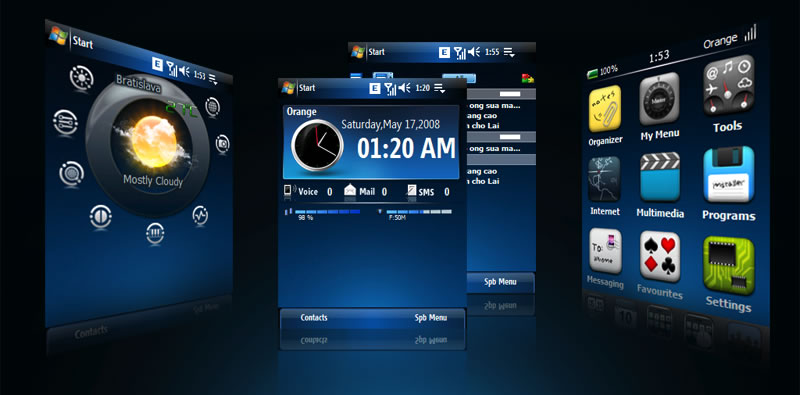
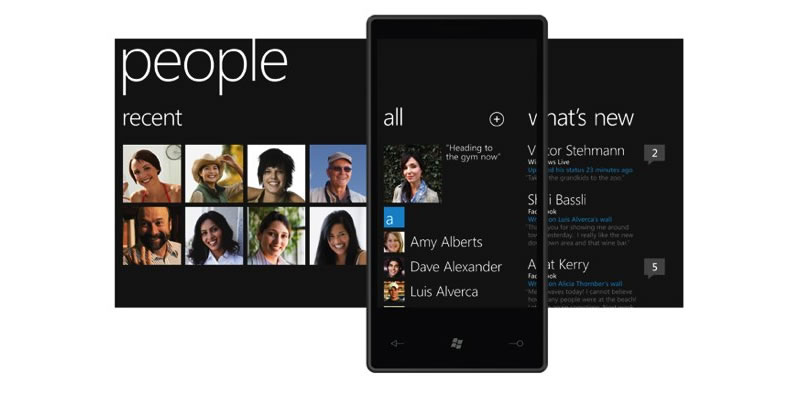
 Este es el sistema operativo para móviles de Microsoft, antiguamente llamado Windows Mobile. He usado desde hace 5 años este sistema operativo, en PDA’s y en teléfonos móviles o smartphones, y la verdad es que es una maravilla, el entorno en general esta pensado con vistas profesionales, aunque permite mucho mas. Por defecto el sistema operativo es bastante normalito, tienes pocas aplicaciones, efectos visuales muy pobres, por regla general esta basado en otra época, cuando hace 7 u 8 años, era una novedad, pero abandonado desde entonces. Microsoft como no, en su linea de actualizar unos productos muy a menudo, y abandonar a su suerte otros productos y es esto lo ocurrido con Windows Mobile, fue abandonado, y desde versiones de Windows Mobile 2003, Windows Mobile 5 y Windows Mobile 6 no encontramos ninguna diferencia y apenas mejoría. Cuando el boom de iPhone, Microsoft libero la versión Windows Mobile 6.5, un caramelito antes de la llegada de Windows Mobile 7 donde ya si se veian cambios sustanciales en la interfaz y funcionamiento del sistema operativo, siendo mas enfocado al uso con los dedos y no con puntero. Ademas de esto en breve, finales de 2010 aparecerán los primeros modelos con Windows Phone 7, un sistema operativo que renovara, partiendo de la base de Windows Mobile 6.5 y Zune HD, darán otro concepto a lo visto en los Windows Mobile. Hasta aquí la historia, llega el momento de la practica. Windows Mobile, al menos hasta su versión 6.5, ya que la 7 es un poco desconocida aun, es un gran sistema operativo, estable, modificable (vease HTC Sense y similares), con capacidad para albergar plugins o widget desde hace ya años como son los plugins today, consume pocos recursos, existen miles de aplicaciones disponibles y ademas Microsoft recientemente creo un market similar al AppStore para Microsoft Windows Mobile. Pero no es oro todo lo que reluce, y no todo pueden ser ventajas, hay que ponerle pegas, una de las cuales y para mi la mas importante es el desarrollo, que obliga a los desarrolladores a utilizar Windows con Visual Studio en sus versiones de pago, ya que no hay versiones libres capaces de compilar aplicaciones para Windwos Mobile y como no solo en Windows. También decir el tiempo de desarrollo, he tenido desde hace 5 años dispositivos con Windows Mobile, y nunca jamas he podido instalar ninguna versión superior, a no ser que fuera flasheando la ROM bajo mi responsabilidad y riesgo. Si a todo esto le sumamos un sistema operativo, que a falta de ver como será definitivamente el tan esperado durante años Windows Phone 7, visualmente deja mucho que desear, así como sus aplicaciones. Ah y mas para desarrolladores, su API es muy muy malo, por lo que hacer una aplicación visualmente atractiva, nos dejara la piel en ello.
Nokia Symbian
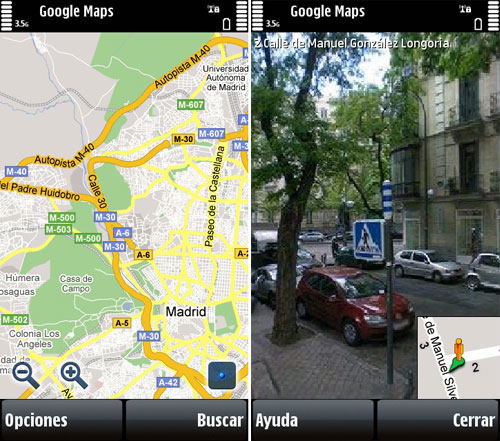
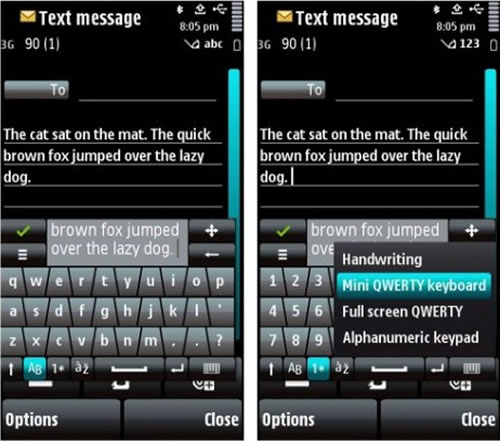
 Que puedo yo decir de Symbian que la gente no conozca ya. Symbian es el sistema operativo de Nokia, aunque en realidad pertenece a un consorcio de empresas, la parte mayoritaria, 52% de la compañía es de Nokia, así que podemos afirmar que Symbian es de Nokia. Symbian es un sistema operativo mas que probado, durante años de uso en Nokia, y quien no ha tenido en sus manos alguna vez un Nokia. La verdad es que el sistema operativo es bastante bueno, tiene un sistema muy probado y miles de aplicaciones. Para mi, Symbian es un descarte completo, en primer lugar, es muy potente pero a la vez muy lento de ejecución. Aparte de esto, las versiones táctiles han sido un relativo fracaso para Nokia, ya que por experiencia con mi Nokia 5800 o algun N97 de amigos, es que Nokia ha metido la pata hasta el fondo, ya que hasta que no han sacado la 4ª o 5ª versión de firmware para estos dispositivos no han empezado a funcionar cierta fluidez. Esto es un problema de credibilidad, puesto que aunque se venda como rosquillas, para mi, una compañía que ya no en funcionalidad, sino en drivers, el típico juego por defecto que viene en el móvil vaya a tropezones y que un par de años después, actualizando a la ultima versión, el juego vaya como una bala, quiere decir que han sacado versiones como les han dado la gana y que ya lo mejoraran y estamos hablando de tema de drivers o calidad en los mismos. Para mi Nokia no es lo que era y aunque siga teniendo mucho nombre, poco a poco va a ser desbancando por compañías como HTC
iOS – iPhoneOS
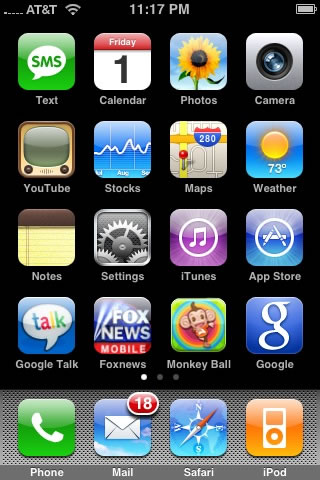
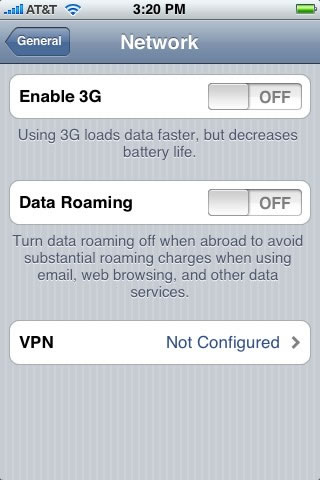
 Apple hace unos años apostó y muy fuerte en el campo de la telefonía móvil y el resultado final es el iOS, un sistema operativo muy estable, muy cuidado, elegante, vamos, lo que se dice una maravilla, ademas con la idea del AppStore, ya que fue el primer sistema operativo en disponer de un market a gran escala, existen miles de aplicaciones para el iPhone. Que puedo decir sobre este sistema operativo tan comentado, alabado y criticado a la vez. Pues que a la hora de elegir un terminal en base a su sistema operativo, iPhone o mejor dicho el iOS es una de mis principales opciones, pero tiene varios problemas, uno de ellos es que es demasiado restrictivo. Para dar a iPhone el toque de terminal exclusivo, Apple no podría dejar que la gente hiciera lo que quisiese, pudieran instalar aplicaciones que modificaran el sistema operativo porque permitiría de una manera sencilla liberar el terminal y se acaba el chollo para las compañías que lo venden con planes abusivos, tampoco podemos correr ninguna aplicación que sea interpretada y no compilada en código nativo ya que sino el terminal iría mas lento, excusa de mas lento un terminal que hasta su versión 4 no ha introducido el concepto de multitarea, algo que el resto de los anteriormente comentados llevan años haciendolo. Para mi, puntos fuertes es el estilismo, aplicaciones, API muy cuidada y documentada, pero por el contrario me atan con un proveedor con tarifas exageradamente elevadas y abusivas. Ademas, resaltar los problemas que ha tenido el iPhone4 por la cobertura de la señal. Bueno, también resaltar que para realizar una aplicación para iPhone, tienes que programarla con xCode desde Mac, no se puede en ninguna otra plataforma.
Android
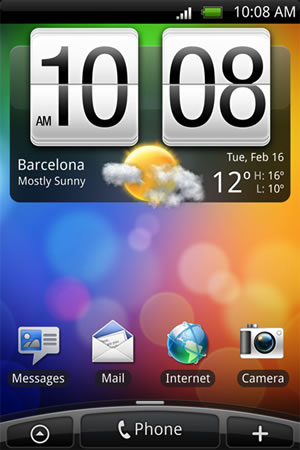
 Por último, lo dejo para el final porque ha sido mi elección, un sistema operativo de Google, una maravilla de sistema donde los haya. Muy cuidado en todos los sentidos. He podido probar las versiones 1.6 desde el móvil de un amigo, así como la 2.1 con mi actual teléfono HTC Legend y puedo decir que todo esta muy pensado, aunque aun esta verde. Es un sistema operativo pensado para tener acceso a internet. Los contactos, email y demás, aunque podemos configurarlo desde el propio teléfono, esta preparado para funcionar desde la nube, nube que genera Google con Gmail, pudiendo añadir, a esta nube Facebook, Twitter y Flickr. Las aplicaciones al igual que pasa con los Symbian de Nokia, pueden correr con un API Nativo de C o con un API de Java, aunque decir que el API de Java de Android esta mucho mejor pensado y distribuido que el de Symbian, también porque lleva menos años y por tanto menos parches. Las aplicaciones son visualmente atractivas, pero con su toque de sistema, es decir, al mismo estilo de iPhone, pero con el sello Android. A diferencia de iPhone, cosa que me gusta mucho, es que Android dispone de varios escritorios principales, donde podemos incluir accesos directos a nuestras aplicaciones pero también carpetas con archivos, widget, etc. y luego ya tenemos nuestra ventana con el listado completo de aplicaciones. Punto fuerte de este sistema es el Google Maps Navigator, un GPS que se actualiza en red con los últimos datos desde Google Maps y que esta haciendo temblar a TomTom y Garmin. Programar para Android es mucho mas sencillo porque el SDK es fácil de instalar y utilizar, se programa en Java con Eclipse, para cualquier plataforma, da igual Windows, Linux o Mac por lo que no tenemos que invertir en licencias para programar. A pesar de ser el mas similar en cuanto a estilo con iPhone, es bastante mas superior en otros aspectos, ya que se puede personalizar mucho mas, por ejemplo el HTC Sense, puedes instalar libremente programas que bajes de internet y no estén en el Android Market. Para los desarrolladores es mas barato ya que la nube es de Google y no tiene subscripción como Azure de Microsoft o el Market solo cuesta 25$ y no 100$ como el de Apple.
Resumiendo lo anteriormente dicho, de los 4 sistemas operativos que he comentado, decir en pocas palabras, que Microsoft llega muy pero que muy tarde a la nueva carrera de los smartphones y ha quedado descolgado del resto, al menos hasta navidad y la salida de Microsoft Windows Phone 7. Si buscamos un teléfono que sea igual que hace 5 años, en todos los sentidos, velocidad incluida, Symbian es el tuyo, pero como no, con un Symbian, casi siempre ira acompañado un Nokia, que siempre se venderá bien y no deja de ser un Nokia. Si queremos fardar, aparentar y gastar mucho dinero, iPhone es el nuestro, pero si queremos tener algo como un iPhone pero mas asequible al bolsillo, lo mejor es un Android. En definitiva Android es para mi opinión personal, el mejor sistema operativo a elegir dentro de un terminal móvil en la actualidad, ya que podemos disfrutar su potencia y características, desde un simple, sencillo y barato Huawei hasta el increíble HTC Desire.

 Llevo tiempo queriendo cambiar el blog y finalmente me decidi. He migrado el blog de hosting, ahora se encuentra en nube con azure y a un precio que de momento parece ser bastante mas económico que los cálculos iniciales que hice. Ya aproveche para instalar un nuevo tema al blog, con una apariencia bootstrap, limpia y sencilla y hacer limpieza de plugins y configurar un buen cache.